

Q. HRMOS勤怠でできる休憩時間管理の運用方法は?
A.
HRMOS勤怠でできる休憩時間の管理方法は複数ございますのでご要望に沿う運用で勤怠管理にお役立てください。
1.休憩打刻+休憩時間の初期表示
休憩打刻と休憩時間の初期表示は併用することが可能です。
休憩時間をデフォルトで登録しながら休憩打刻を行うことで、休憩取得の実態の詳細を確認することができます。
(例)
・初期表示12:00〜13:00
きちんと1時間取得しているか実態を把握したいため休憩打刻を併用。
12:04に休憩開始打刻、12:55に休憩終了打刻が行われた場合、休憩時間の合計は1:00のままだが、日次勤怠鉛筆マークから休憩打刻時間(実態)の詳細を閲覧できます。
【参考】
休憩打刻を行う方法
┗システム管理>勤怠設定>打刻・端数処理>休憩ボタン「表示する」
休憩時間を初期表示する方法
┗システム管理>勤務区分>任意の勤務区分を選択>休憩時間の欄にて「日次勤怠にて時間の初期表示:する」を選択
2.休憩時間の自動追加と休憩時間の初期表示
休憩時間の初期表示と休憩時間自動追加は併用することが可能です。初期表示された休憩時間が自動追加で条件設定した時間に満たなかった場合、自動で休憩時間を追加します。就業規則に照らし合わせてぜひご活用ください。
(例)
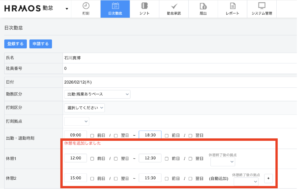
休憩時間を0:30で初期表示していたが、残業が発生し8時間の勤務を超過したため、足りない0:30を自動で追加したい。
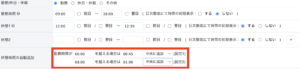
→勤務区分設定画面より、自動追加の項目を「8:00以上の勤務の場合、休憩時間1時間追加する」とセットします。不足している0:30を自動で追加し、休憩時間の合計は1:00になります。
3.休憩時間の自動追加と休憩打刻
休憩打刻と休憩時間自動追加は併用することが可能です。打刻された休憩時間が自動追加で条件設定した時間に満たなかった場合、自動で休憩時間を追加します。就業規則に照らし合わせてぜひご活用ください。
(例)
休憩打刻の結果休憩時間の合計が0:56だったが、8時間以上勤務していることもあり1:00取得したとして扱いたい。
→勤務区分設定画面より、自動追加の項目を「8:00以上の勤務の場合、休憩時間1時間追加する」とセットします。不足している0:04を自動で追加し、休憩時間の合計は1:00になります。
※上記で適切かどうかについては、貴社の顧問社労士の方や管轄の労働基準監督署にお問い合わせいただけますと幸いです。
Q.休憩打刻はできますか?
Q.「休憩の自動追加」と「休憩の初期表示」を併用できる?
Q. 休憩を決まった時刻(12:00〜13:00等)で記録できますか?
Q. 初期表示設定した勤務時間や休憩時間が日次勤怠に反映されない
